|
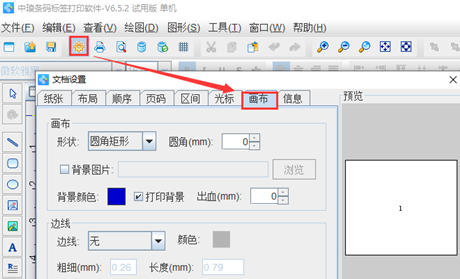
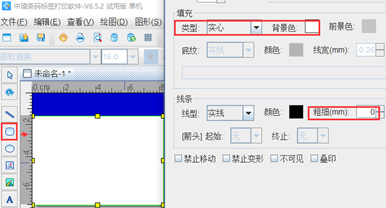
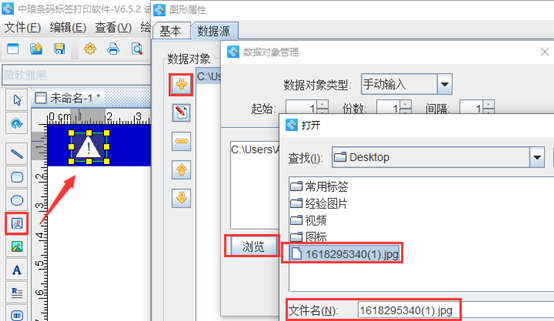
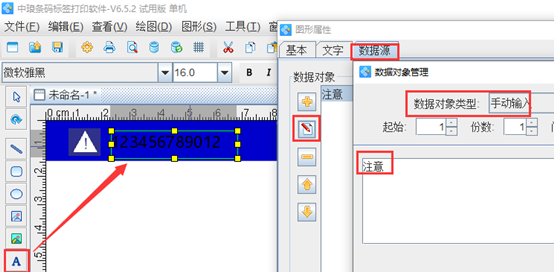
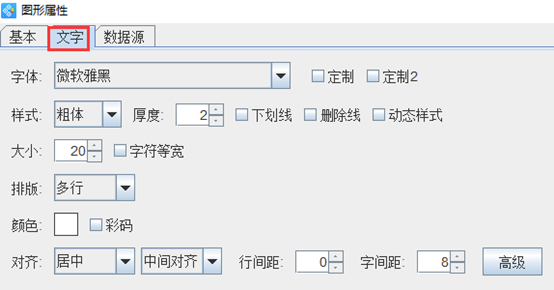
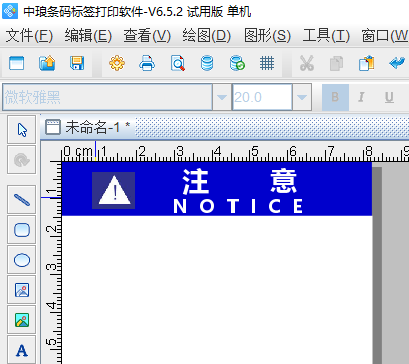
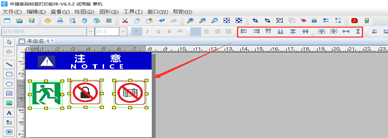
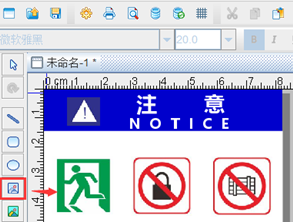
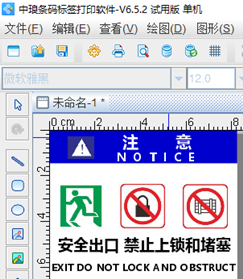
在现实生活中,不管是在楼道还是在商场内部,我们经常会看见一个绿色标识,上面写着安全出口,禁止上锁和堵塞。这样做主要是为了保证居民的安全。出现意外,可以及时逃生。那么你知道这个工业维修指示牌是如何制作的吗?接下来就利用标签打印软件演示下相关的操作步骤,有需求的用户可以参考: 在标签打印软件中,点击软件上方工具栏中的“文档设置”按钮,在文档设置-画布中,设置画布颜色为“蓝色”,勾选“打印背景”,点击确定。 点击软件左侧的“圆角矩形”按钮,在画布上绘制一个矩形框,双击圆角矩形,在图形属性-基本中,设置填充类型为“实心”,背景色为“白色”,线条粗细为“0”,点击确定。如图所示: 点击软件左侧的“插入位图图片”按钮,在画布上绘制一个位图对象,双击位图,在图形属性-数据源中,点击“+”号按钮,数据对象类型选择“手动输入”,点击左下角的“浏览”,选中要插入的图片-打开-添加-确定,如图所示: 点击软件左侧的“实心A”按钮,在画布上绘制普通文本对象,双击普通文本,在图形属性-数据源中,点击“修改”按钮,删除默认的数据,在下面的状态框中,手动输入要添加的信息,点击编辑。 在文字中,根据自己的需求自定义设置文字的样式、字体、大小、颜色、对齐方式、行间距、字间距等,如图所示: 接下来按照以上步骤,在标签上插入图片,插入图片之后,选中刚插入的图片,点击软件上方工具栏中的“对齐工具”,可以根据自己的需求自定义设置,如图所示: 然后再点击软件左侧的“实心A”按钮,按照以上步骤,添加文字信息,如图所示: 以上就是有关工业维修警示牌的制作,是不是很简单。想要了解更多关于标签打印软件的操作技巧,可以下载标签打印软件试用。试用期是免费的,可以根据你的需求批量制作各个行业的标签。
| 


 窥视卡
窥视卡 雷达卡
雷达卡 发表于 2025-10-20 09:40:41
 提升卡
提升卡 置顶卡
置顶卡 沉默卡
沉默卡 喧嚣卡
喧嚣卡 变色卡
变色卡 千斤顶
千斤顶 照妖镜
照妖镜