|
上次科普,我们介绍了一些常用检测软件的使用,今天我们来介绍一下散热测试的方法。 对机器的散热测试,俗称“烤机”,是让机器处于极限负载的情况下,观察温度等状态参数的变化。 不同的评测机构,包括民间的发烧友,对于“烤机”的测试方法都有所不同,评测室是基于发烧友的方法基础上改进而来。一直使用同一套标准,也方便玩家进行横向对比,同时大家也可以按照同样的测试方式来复现结果,保证数据的真实客观性。 散热测试所需软件如下: - AIDA64
- HWiNFO64
- Furmark
- GPU-Z
针对一些其他的特殊情况,评测室会秉着探究的精神使用XTU/Throttlestop软件来解锁一些限制,观察这些条件下的散热表现。
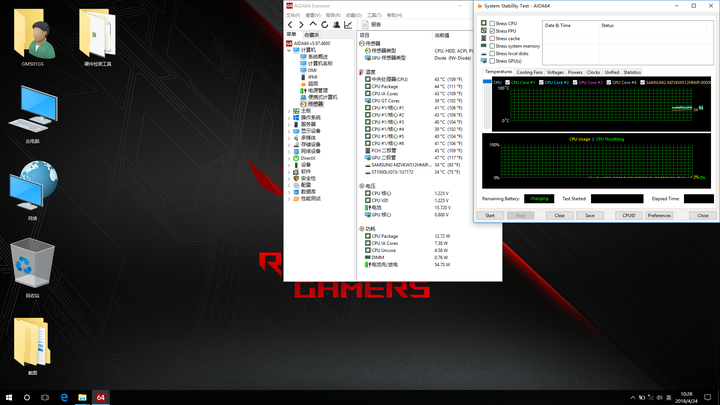
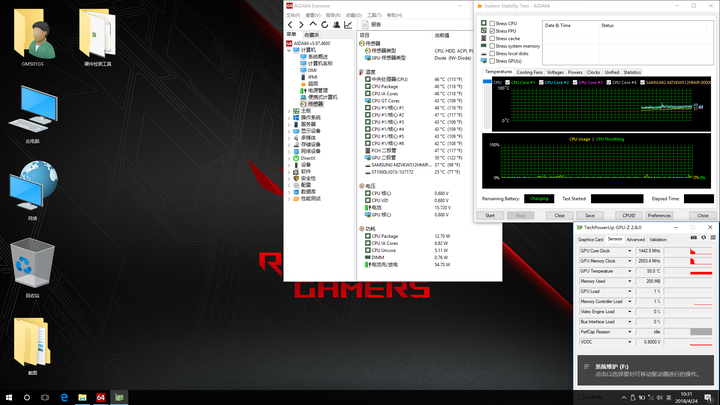
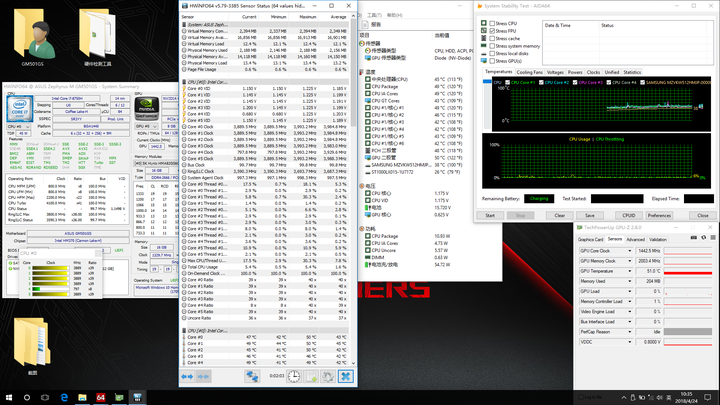
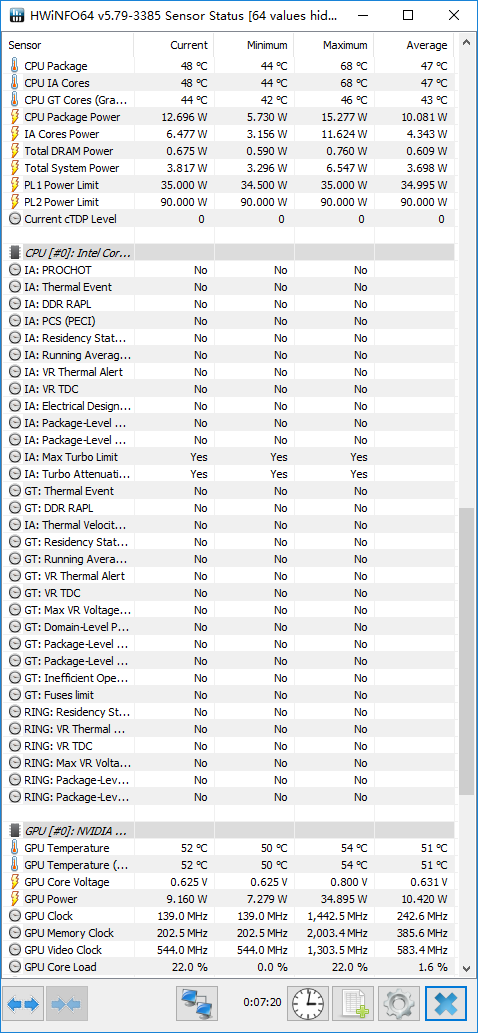
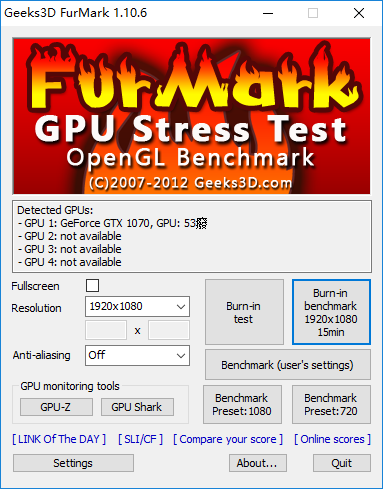
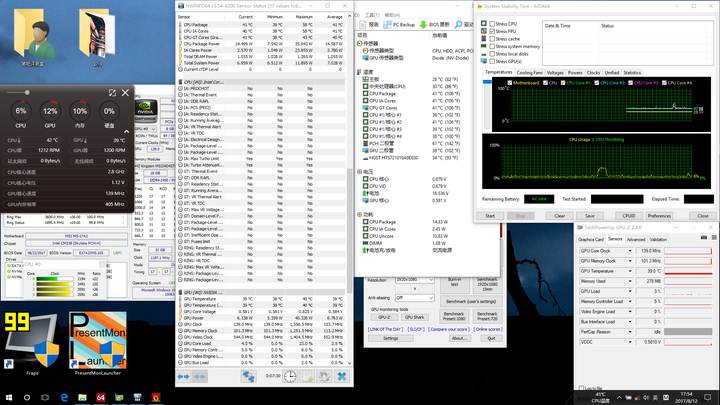
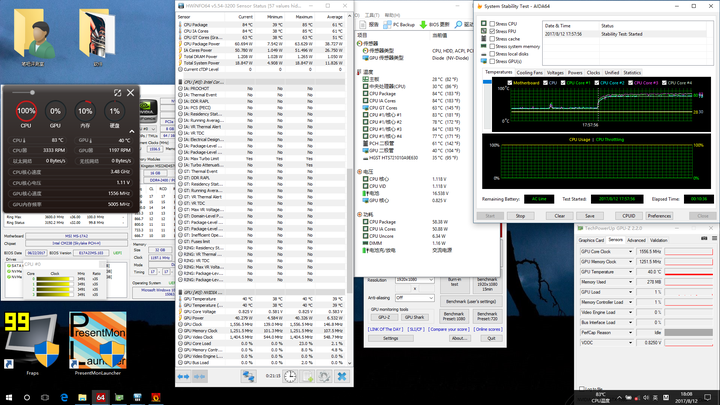
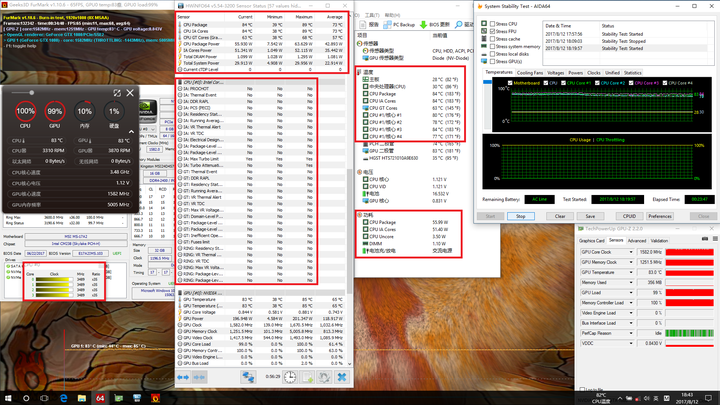
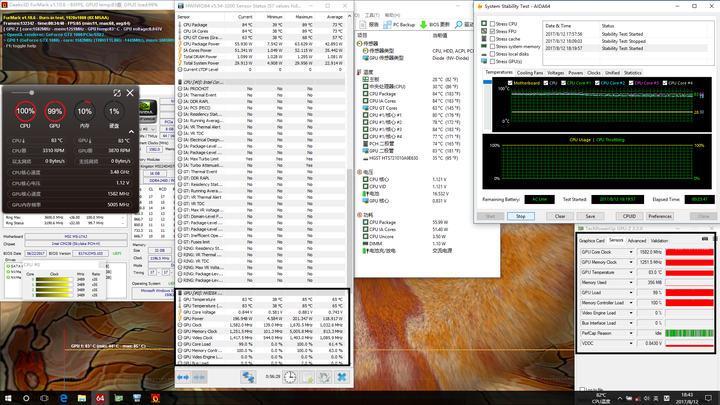
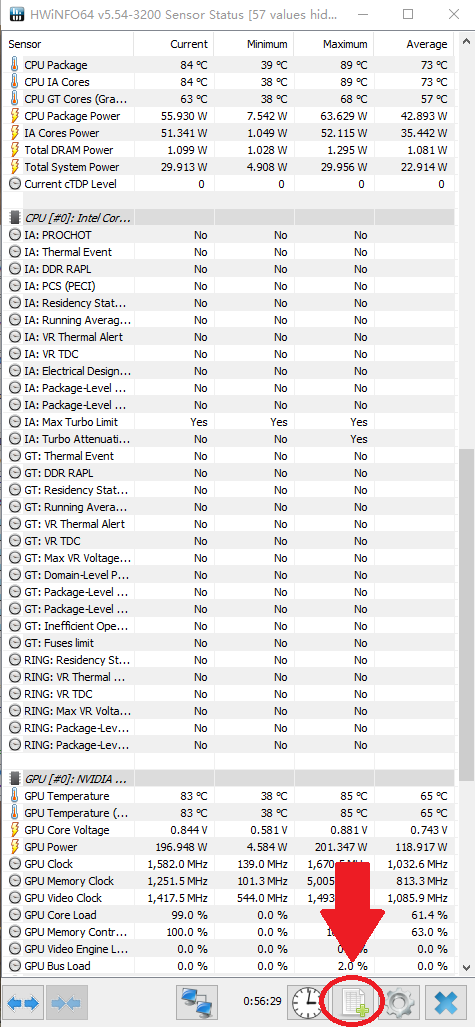
【1】使用软件先打开AIDA64,在左侧“计算机”条目下点击“传感器”,然后在菜单栏点击“工具”目录下的“系统稳定性测试”,将窗口放在右上角,调整主窗口大小和位置,如图所示: 打开GPU-Z,切换至独显并切为“Sensor”选项卡,将窗口放置在右下角,如图所示: 将HWiNFO打开,并开启Sensor列表,将列表和AIDA64的目录对齐,然后将主窗口缩小放置在其他窗口下,把Summary窗口放在左中位置,并将CPU睿频小窗口放在这个窗口的左下角,如图所示: HWiNFO的sensor列表中有太多信息,现在只需要保留CPU的功耗温度、状态指示和显卡状态即可,其他项目可以用shift+del来隐藏,最终如图所示: 最后打开Furmark,设置为1920*1080分辨率,关闭抗锯齿。评测室一直在用1.10.6版本,不同版本下负载会有不同,不同设置也会,最终会反馈到显卡的功耗和频率差异上。 将这些软件摆放在不同位置,主要是为了在一张截图下保留足够多的状态信息,重复的数据也能够排除一些异常波动的错误截图数据。
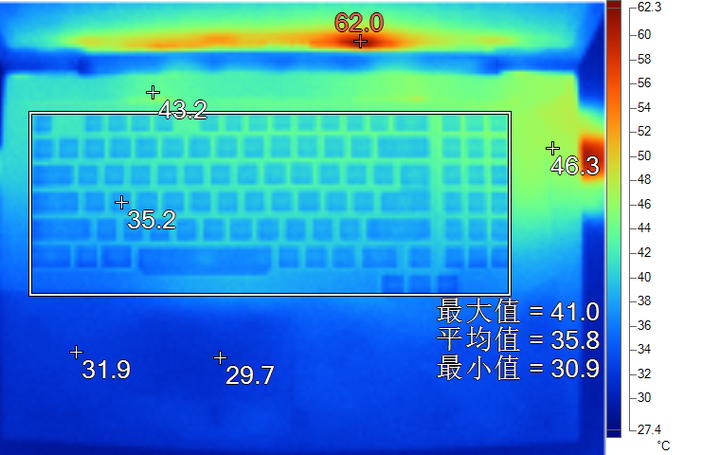
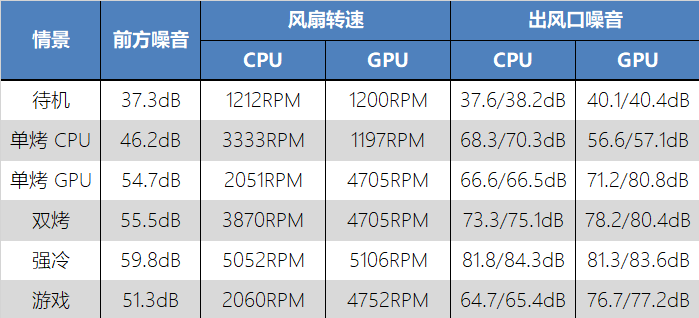
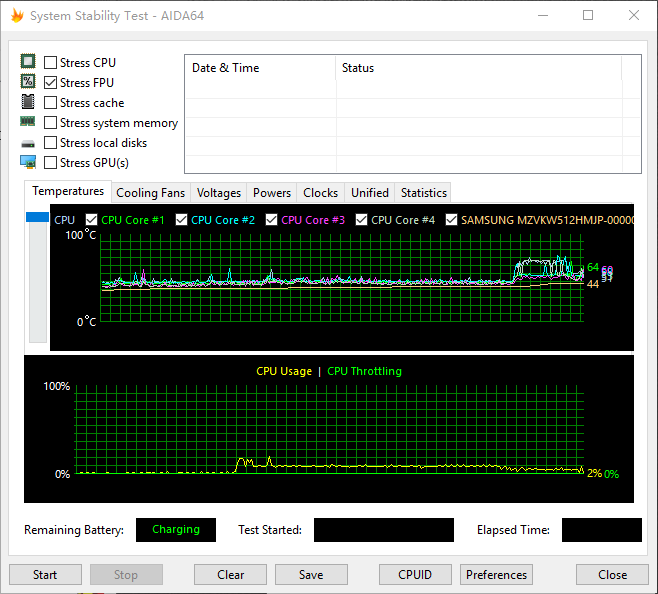
【2】测试过程测试前要注意室温和机器是否被遮挡,尤其是出风口位置,室温和异物遮挡都会影响最终的结果。 打开软件后,先观察一段时间待机情况,看待机下的温度表现。除此以外,评测室还会测试表面温度、噪音和整机功耗,这些通常会在图文评测中展现。 机器C面表面温度不同场景下噪音表现整机输入功耗待机截图后,找到右上角的AIDA64测试窗口,将左侧的项目改成仅勾选“Stress FPU”,一般来说CPU此时的负载最大(不过Ryzen由于阉割AVX部分,单勾选FPU功耗并不是最大,此外atom处理器也普遍如此),如下图所示: 点击窗口左下方的“Start”按钮,即可开始单烤CPU测试。 评测室的标准为10分钟,玩家可以根据情况自行调整,之后进行截图。
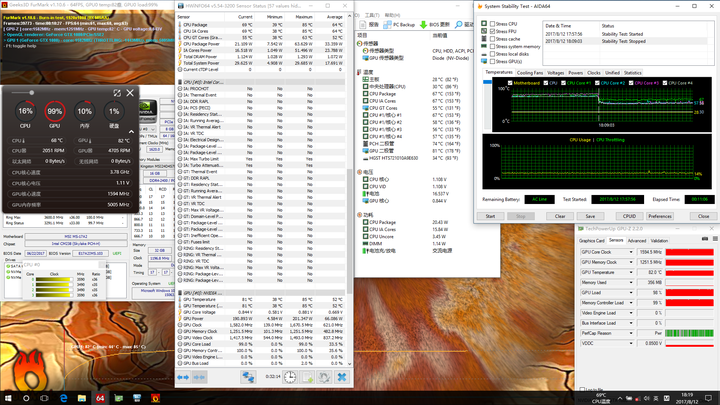
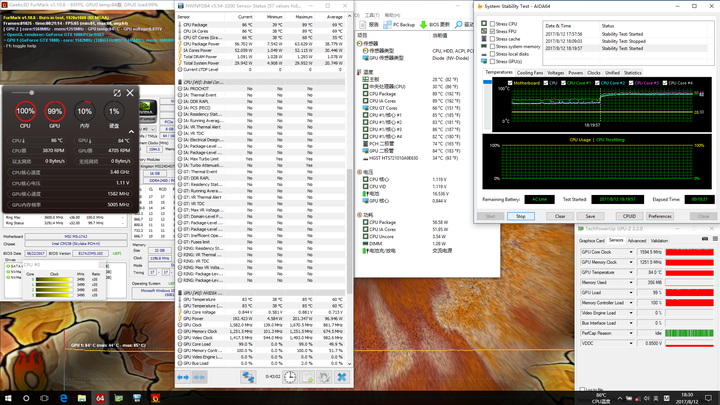
点击“Start”旁边的"Stop"按钮,停止对CPU的烤机后,找到furmark窗口点击“Burn-in test”按钮开始对显卡进行烤机。 烤机时间同样是10分钟,然后截图。 在显卡烤机的基础上,重新对CPU进行烤机,这就是所谓的“双烤”了。
根据双烤情况,可以选择使用软件解锁降频限制/垫起机器/拆后盖/换硅脂等操作,重新进行双烤,观察并记录数据。
【3】观察&分析这一部分是最难的,如果没有知识基础的话,记录的数据无法转化为评价,烤机也就只是“测试稳定性”了。 观察CPU状态,可以看AIDA64主窗口的温度和功耗信息,HWiNFO中的sensore信息以及CPU睿频小窗口,小窗口直观的表现频率变化,功耗可以判断是否达到了TDP,HWiNFO中的降频指示可以用于CPU当前降频状态的解释。 观察显卡状态,是GPU-Z和剩下的HWiNFO信息,一般看GPU-Z就够了(频率、温度和PerfCap Rason),HWiNFO主要是可以看到部分显卡的功耗信息,这样可以判断当前机器的显卡TDP是否缩水。
在烤机的过程中,CPU和显卡的状态都可能会出现阶段性的变化,如果想要详细分析状态,可以用HWiNFO的记录工具把这些变化过程都记录下来: 总之,散热测试的数据很好获得,想要从这些数据中得到关键信息,就需要玩家知识和经验的积累了…… 本期科普到此结束,下次可以聊聊游戏中机器状态和帧数的记录如何获取。
| 


 窥视卡
窥视卡 雷达卡
雷达卡


 发表于 2021-3-23 15:08:58

 提升卡
提升卡 置顶卡
置顶卡 沉默卡
沉默卡 喧嚣卡
喧嚣卡 变色卡
变色卡 千斤顶
千斤顶 照妖镜
照妖镜